
Debido a cambios recientes en la industria de seguridad digital, la vigencia de los certificados SSL ha sido reducida. A partir de ahora, los certificados se emiten con una duración máxima de 200 días, lo que cambia la forma en la que debes gestionarlos.
En este artículo te explicamos cómo funciona este nuevo modelo y cómo debes solicitar e instalar tu certificado para cubrir el equivalente a un año sin realizar pagos adicionales.
¿Qué cambió en los certificados SSL?
Desde marzo de 2026:
- Los certificados SSL tienen una vigencia máxima de 200 días.
- Ya no recibirás un solo certificado de 365 días.
- Ahora el servicio incluye la emisión de certificados consecutivos para completar el tiempo contratado.
Esto significa que con un solo pago podrás cubrir el periodo total, pero deberás realizar una gestión adicional para renovar el certificado durante su vigencia.
¿Cómo funciona la vigencia de los certificados?
Cuando compras un certificado SSL:
- Recibirás un primer certificado con una vigencia de hasta 200 días.
- Antes de que este certificado expire, deberás solicitar un segundo certificado.
- Este segundo certificado cubrirá el tiempo restante hasta completar aproximadamente los 365 días en total.
Ejemplo:
- Primer certificado: 200 días
- Segundo certificado: aproximadamente 165 días
- Total del servicio: 365 días
Solo realizas un pago inicial, pero deberás gestionar la emisión del segundo certificado dentro del tiempo indicado.
¿Cuándo debes solicitar el segundo certificado?
Debes solicitar el segundo certificado antes de que venza el primero.
Recomendación:
- Realiza la solicitud cuando falten entre 30 y 45 días para la expiración del primer certificado.
- Esto evita interrupciones en la seguridad de tu sitio web.
Proceso general para cada certificado
El proceso de generación, solicitud e instalación es el mismo tanto para el primer certificado como para el segundo.
1. Generación de la llave privada (Private Key)
Para iniciar el proceso:
- Ingresa a tu cPanel desde: tudominio.com/cpanel
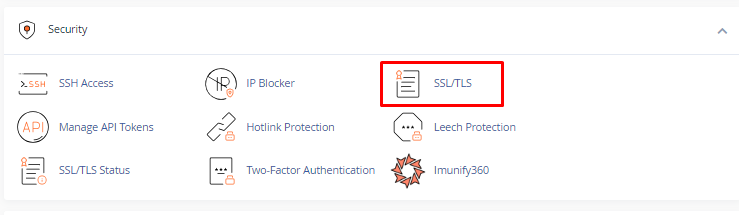
- Dirígete a la opción SSL/TLS.
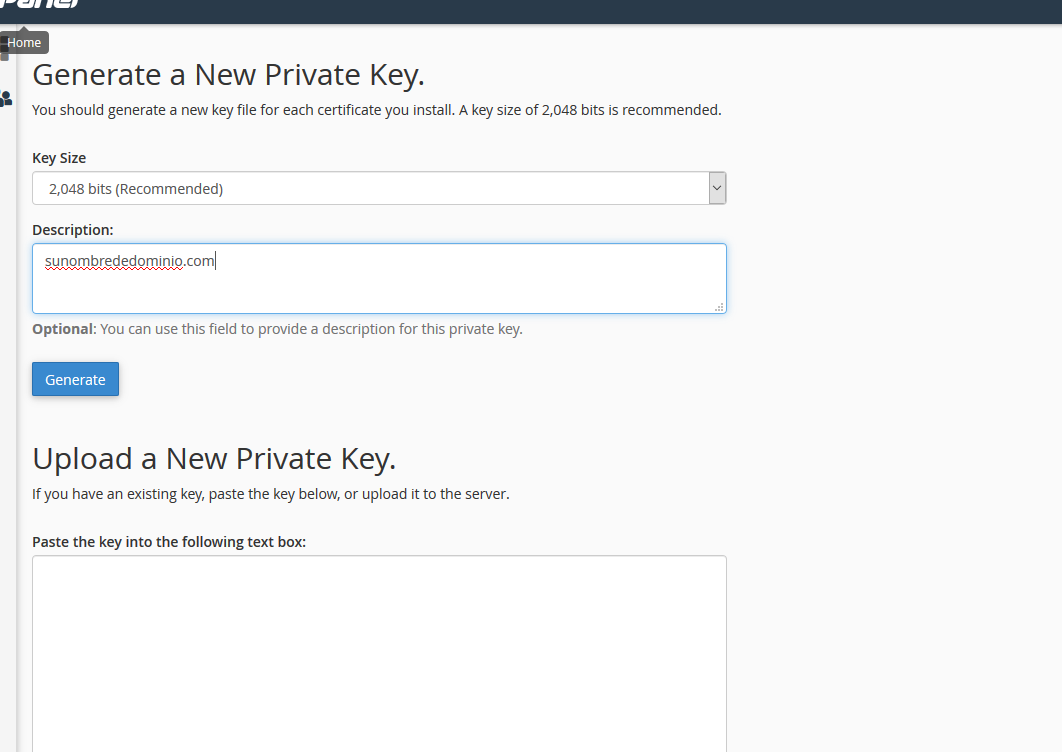
- Genera una nueva Private Key.
Ten en cuenta:
- Debes ingresar tu dominio sin “www”.
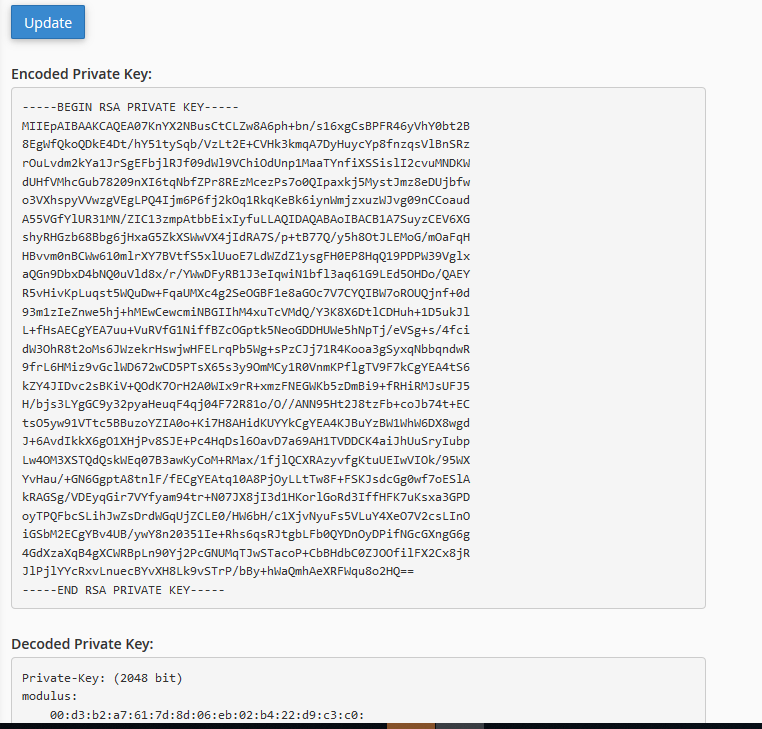
- Guarda la llave generada en un archivo.
2. Generación del CSR (Certificate Signing Request)
Luego debes generar el CSR:
- Dentro de SSL/TLS, selecciona generar CSR.
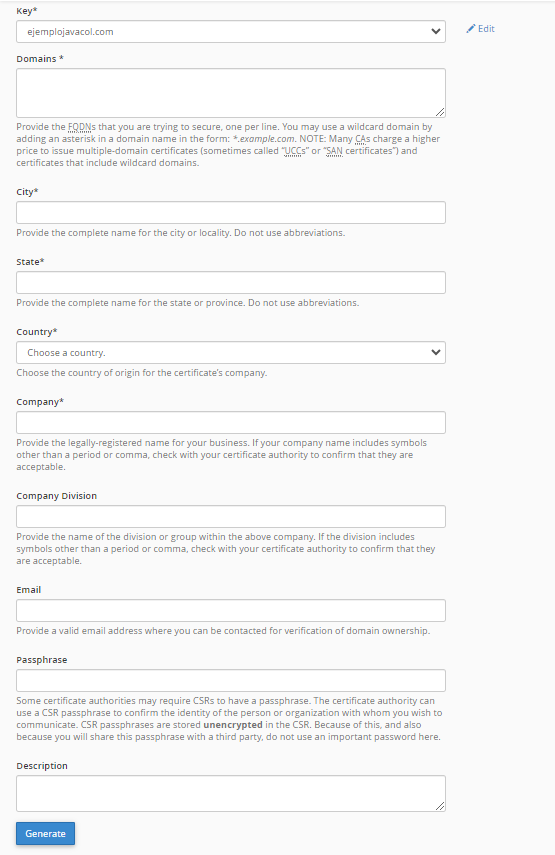
- Selecciona la llave privada que creaste.
- Completa los datos solicitados.
Importante:
- Guarda el código generado (CSR).
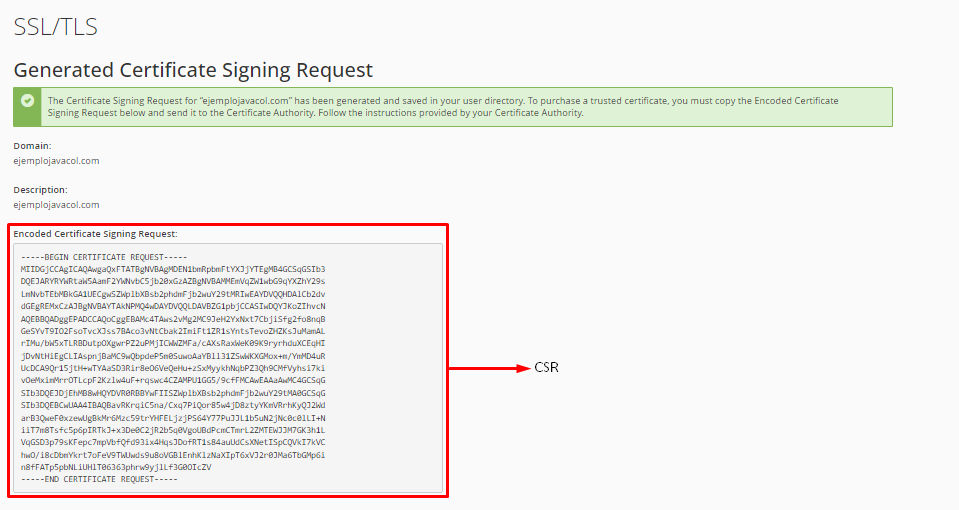
- Lo necesitarás para solicitar el certificado.
3. Solicitud y configuración del certificado
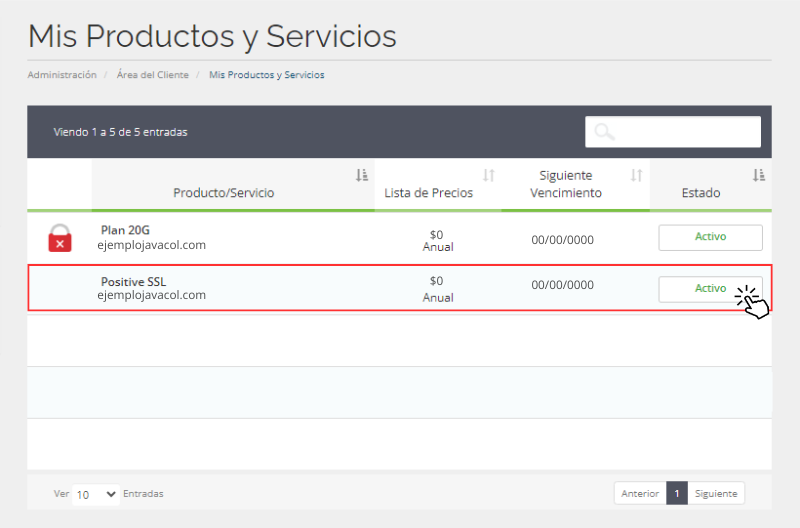
- Ingresa al área de clientes: www.javacol.com/sales
- Dirígete a Servicios → Mis servicios.
- Selecciona tu certificado SSL.
- Haz clic en Configurar ahora.
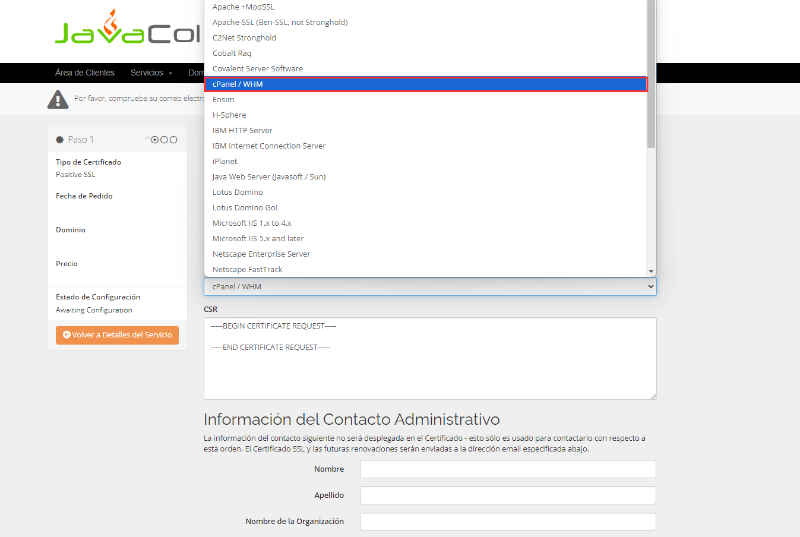
Debes:
- Pegar el CSR generado.
- Seleccionar cPanel/WHM como tipo de servidor.
Para validar el certificado:
- Debes contar con un correo como:
Recibirás un correo donde confirmarás la propiedad del dominio.
4. Instalación del certificado
Una vez aprobado:
- Recibirás el certificado en tu correo.
- Ingresa a tu cPanel.
- Ve a SSL/TLS → Instalar y administrar certificados SSL.
- Pega:
- El certificado (CRT)
- La llave privada (Private Key)
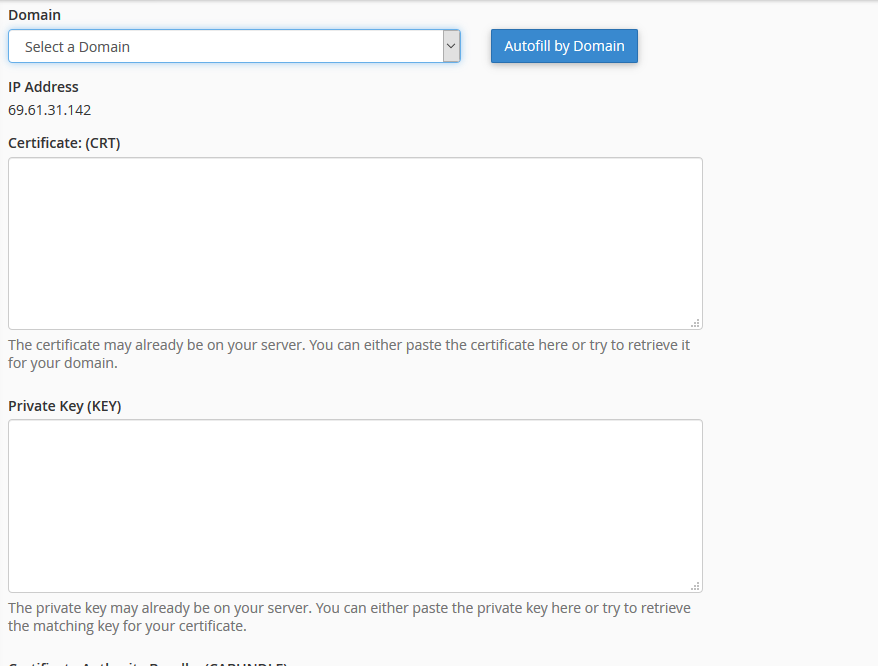
Finalmente:
- Haz clic en Instalar certificado.
¿Cómo solicitar el segundo certificado?
Cuando tu primer certificado esté próximo a vencer:
- Ingresa nuevamente a tu área de clientes.
- Ubica tu servicio de certificado SSL activo.
- Selecciona la opción correspondiente para reemitir o configurar nuevamente el certificado.
- Genera un nuevo CSR (puedes usar una nueva llave o la existente, según tu preferencia).
- Repite el proceso de validación e instalación.
Importante:
- Este segundo certificado no tiene costo adicional.
- Hace parte del mismo servicio que adquiriste inicialmente.
¿Qué pasa si no solicitas el segundo certificado?
Si no realizas este proceso:
- Tu certificado expirará después de los primeros 200 días.
- Tu sitio dejará de mostrarse como seguro (HTTPS).
- Los navegadores podrían advertir a tus visitantes.
Por esto es muy importante realizar la gestión a tiempo.
Nota importante
- Javacol no recibe directamente los certificados.
- El proveedor envía los certificados únicamente al correo del cliente.
- Si necesitas ayuda, puedes reenviar la información para recibir acompañamiento en el proceso.
Puedes contactarnos en:
Recomendaciones finales
- Lleva control de las fechas de expiración.
- Programa recordatorios para renovación.
- Verifica siempre que tu sitio funcione correctamente con HTTPS.